Donnerstag, 18.06.2026 (CEST) um 19:30 Uhr


 Startseite
 Windows 95
News:
Herzlich Willkommen bei Windowspage. Alles rund um Windows.
|
Detailbeschreibung
|
|
Betriebssystem: Windows 10, Windows 11
|
|
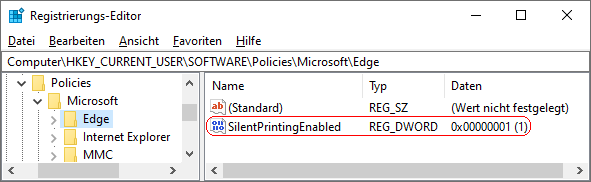
Ein Benutzer kann über den Menüpunkt "Drucken" oder der Tastenkombination "Strg" + "P" den Inhalt der ausgewählten Tab-Seite ausdrucken bzw. als PDF-Datei speichern. Es erscheint immer zuvor ein Druckvorschaufenster. In der linken Fensterhälfte kann der Drucker und die entsprechenden Druckeinstellungen (z. B. Kopien, Layout, Seiten, usw.) ausgewählt werden. Daneben (rechts) wird eine Vorschau eingeblendet. Eine Einstellung in der Registrierung (nicht über die Benutzeroberfläche) erlaubt den direkten Start des Druckvorgangs. D.h. das Druckvorschaufenster wird automatisch geschlossen und es wird mit den Standardeinstellungen auf den Standarddrucker gedruckt. Wenn der Standarddrucker "Als PDF speichern" festgelegt ist, dann wird die Datei im Download-Ordner des Benutzers gespeichert. So geht's:
 Hinweise:
Versionshinweis:
|
| Tipps für Windows 10, Windows 11 | |
 |
|
 |
Sie rufen die Inhalte über eine unverschlüsselte Verbindung ab. Die Inhalte können auch über eine verschlüsselte Verbindung (SSL) abgerufen werden: https://www.windowspage.com/tipps/027693.html |


