|
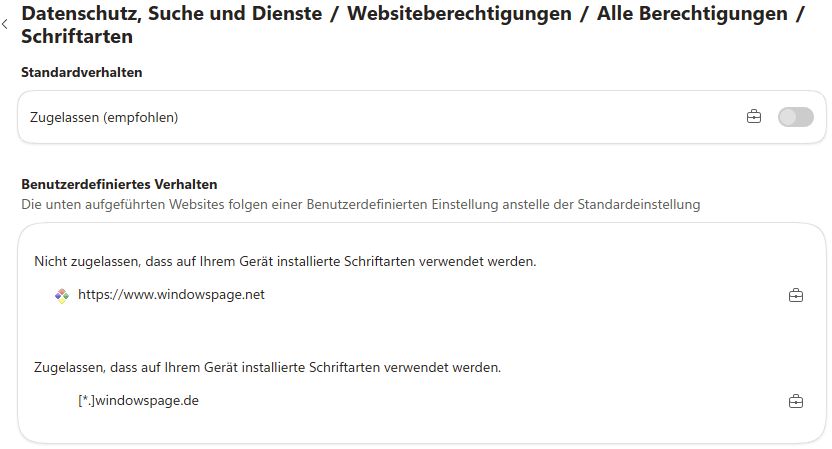
Eine Webseite kann über die Programmierschnittstelle (API) und nach der Benutzerbestätigung auf die lokal installierten Schriftarten zugreifen. Dadurch können bestimmte zusätzliche Funktionen / Dienste von der Webseite bereitgestellt werden. Für unsichere oder spezielle / bestimmte Webseiten / Adressen / Domains lässt sich der Schriftartenzugriff auch komplett blockieren (es erscheint dann auch keine Anforderung zur Benutzerbestätigung). Die in der Liste enthaltenen Einträgen (Adressen) kann ein Benutzer nicht über die Benutzeroberfläche auf der Seite "Schriftarten" ("edge://settings/privacy/sitePermissions/allPermissions/fontPermissions") entfernen.
Weitere Informationen zu den möglichen URL-Mustern: https://go.microsoft.com/fwlink/?linkid=2095322
So geht's:
- Starten Sie "%windir%\regedit.exe" bzw. "%windir%\regedt32.exe".
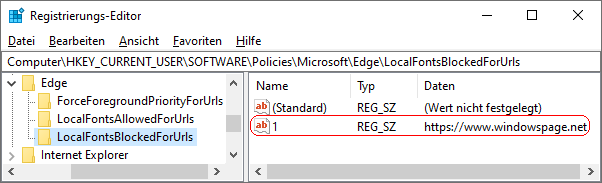
- Klicken Sie sich durch folgende Schlüssel (Ordner) hindurch:
HKEY_CURRENT_USER
Software
Policies
Microsoft
LocalFontsBlockedForUrls
Falls die letzten Schlüssel noch nicht existieren, dann müssen Sie diese erstellen. Dazu klicken Sie mit der rechten Maustaste in das rechte Fenster. Im Kontextmenü wählen Sie "Neu" > "Schlüssel".
- Webseite hinzufügen:
- Klicken Sie mit der rechten Maustaste in das rechte Fenster. Im Kontextmenü wählen Sie "Neu" > "Zeichenfolge" (REG_SZ). Als Schlüsselnamen geben Sie eine fortlaufende Nummer ein. Z. B.: ""
- Doppelklicken Sie auf den gerade neu erstellten Schlüssel.
- Geben Sie nun die Webseite / Adresse bzw. Domain ein. Z. B.: "https://www.windowspage.net"
- Webseite ändern:
- Doppelklicken Sie auf den entsprechenden Schlüssel.
- Geben Sie die neue Webseite / Adresse bzw. Domain ein. Z. B.: "[*.]windowspage.info"
- Webseite löschen:
- Klicken Sie auf den entsprechenden Schlüssel.
- Drücken Sie die Taste "Entf".
- Bestätigen Sie die Meldung mit "".
- Die Änderungen werden ggf. erst nach einem Neustart aktiv oder wenn Sie über die Seite "" die Richtlinien neu laden.
Hinweise:
- LocalFontsBlockedForUrls:
Legt eine Liste mit Webseiten / Adressen / Domains, die nicht auf lokal installierte Schriftarten (Fonts) zugreifen können, fest. Als Schlüsselname wird eine fortlaufende Nummer verwendet. Platzhalter (*) werden unterstützt. Z. B. "[*.]windowspage.info", "https://www.windowspage.net"
- Ändern Sie bitte nichts anderes in der Registrierungsdatei. Dies kann zur Folge haben, dass Windows und / oder Anwendungsprogramme nicht mehr richtig arbeiten.
Versionshinweis:
- Diese Einstellung gilt erst ab Microsoft Edge (Chromium) Version 149.
Querverweise:
|


 Startseite
 Windows 95