|
Damit nicht der gesamte Speicherplatz auf einem lokalen Datenträger (Festplatte) durch Kopien des Onlinespeichers / Cloudspeicher verwendet wird, kann eine Mindestgröße des verfügbaren Datenträgerspeicherplatz angegeben werden. Bei Unterschreitung dieser Grenze werden alle Downloads (Übertragung / Synchronisierung von Dateien zum lokalen Gerät) blockiert / gesperrt. Ein Benutzer erhält von der OneDrive-App eine Desktop-Benachrichtigung bzw. eine System-Fehlermeldung, dass der Vorgang nicht ausgeführt werden kann. Durch die (Speicherplatz-) Freigabe von lokalen (Datei-) Kopien (OneDrive-Ordner) lässt sich die Datengröße auf dem lokalen Gerät reduzieren.
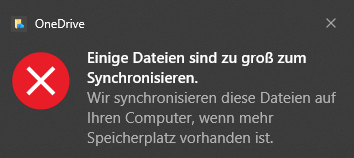
Bild: Desktop-Benachrichtigung bei blockierten Downloads
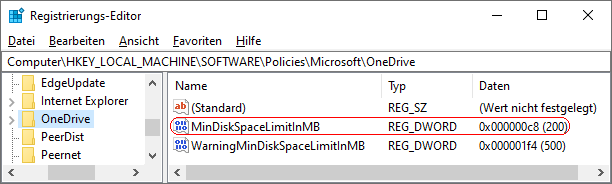
Der erforderliche verfügbare Speicherplatz auf dem lokalen Datenträger der bei Downloads vom Onlinespeicher nicht unterschritten werden darf, lässt sich durch eine Option in der Registrierung konfigurieren.
Hinweis: Falls eine Warnung bei wenig freien Speicherplatz angezeigt wird, so sollte der Wert für diese Einstellung kleiner als der Wert für die Speicherplatzwarnung von Downloads sein.
So geht's:
- Starten Sie "%windir%\regedit.exe" bzw. "%windir%\regedt32.exe".
- Klicken Sie sich durch folgende Schlüssel (Ordner) hindurch:
HKEY_LOCAL_MACHINE
Software
Policies
Microsoft
OneDrive
Falls die letzten Schlüssel noch nicht existieren, dann müssen Sie diese erstellen. Dazu klicken Sie mit der rechten Maustaste in das rechte Fenster. Im Kontextmenü wählen Sie "Neu" > "Schlüssel".
- Doppelklicken Sie auf den Schlüssel "MinDiskSpaceLimitInMB".
Falls dieser Schlüssel noch nicht existiert, dann müssen Sie ihn erstellen. Dazu klicken Sie mit der rechten Maustaste in das rechte Fenster. Im Kontextmenü wählen Sie "Neu" > "DWORD-Wert" (REG_DWORD). Als Schlüsselnamen geben Sie "MinDiskSpaceLimitInMB" ein.
- Geben Sie als dezimalen Wert den mindestens verfügbaren Speicherplatz in MB ein. Z. B. "200"
- Die Änderungen werden ggf. erst nach einem Neustart aktiv.
Hinweise:
- MinDiskSpaceLimitInMB:
Legt den erforderlichen mindest zur Verfügung stehenden lokalen Datenträgerspeicherplatz in Megabyte (MB) fest. Unterhalb der freien Speicherkapazität werden alle Downloads blockiert. Gültige dezimale Werte liegen zwischen "0" und "10240000". Standard: "200" (MB)
- Ändern Sie bitte nichts anderes in der Registrierungsdatei. Dies kann zur Folge haben, dass Windows und / oder Anwendungsprogramme nicht mehr richtig arbeiten.
Querverweis:
|


 Startseite
 Windows 95