|
Bei der verschachtelten Virtualisierung können innerhalb einer virtuellen Maschinen / eines virtuelle Rechners (VM) bzw. einer Linux-Distribution weitere virtuelle Maschinen / Rechner ausgeführt werden. So lassen sich zum Beispiel komplexe Testumgebungen erstellen. Für die Aktivierung bzw. Deaktivierung der Funktion stehen zwei Möglichkeiten bereit:
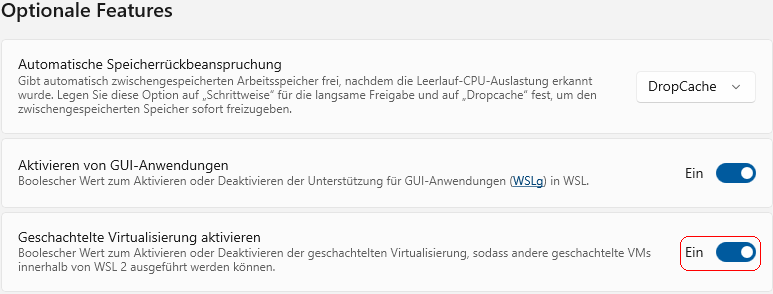
- System-App "WSL Settings" bzw. "Windows-Subsystem für Linux-Einstellungen": Auf der Seite "Optionale Features" über die Option "Geschachtelte Virtualisierungen aktivieren".
- Konfigurationsdatei ".wslconfig": Im Abschnitt "[wsl2]" die Option "nestedVirtualization=" auf "true" (aktiviert) oder "false" (deaktiviert) ändern. Z. B.: "nestedVirtualization=true"
Im Hauptordner des Benutzerprofils ("%userprofile%") befindet sich die Konfigurationsdatei ".wslconfig". Die grafische Benutzeroberfläche ("WSL Settings") greif ebenfalls auf die Daten der Konfigurationsdatei zu. Über eine Vorgabe in der Registrierung können geschachtelte Virtualisierungen deaktiviert werden. D.h. die Einstellung der Konfigurationsdatei wird ignoriert. Es gilt stattdessen die Standardkonfiguration.
So geht's:
- Starten Sie "%windir%\regedit.exe" bzw. "%windir%\regedt32.exe".
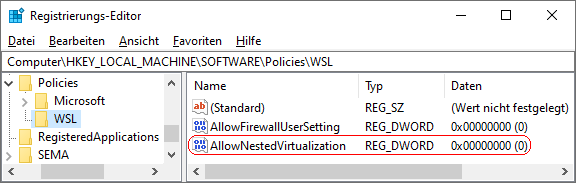
- Klicken Sie sich durch folgende Schlüssel (Ordner) hindurch:
HKEY_LOCAL_MACHINE
Software
Policies
WSL
Falls die letzten Schlüssel noch nicht existieren, dann müssen Sie diese erstellen. Dazu klicken Sie mit der rechten Maustaste in das rechte Fenster. Im Kontextmenü wählen Sie "Neu" > "Schlüssel".
- Doppelklicken Sie auf den Schlüssel "AllowNestedVirtualization".
Falls dieser Schlüssel noch nicht existiert, dann müssen Sie ihn erstellen. Dazu klicken Sie mit der rechten Maustaste in das rechte Fenster. Im Kontextmenü wählen Sie "Neu" > "DWORD-Wert" (REG_DWORD). Als Schlüsselnamen geben Sie "AllowNestedVirtualization" ein.
- Ändern Sie den Wert ggf. auf "0" (geschachtelte Virtualisierung deaktiviert).
- Die Änderungen werden ggf. erst nach einem Neustart aktiv.
Hinweise:
- AllowNestedVirtualization:
0 = Die Benutzer auf dem Gerät können keine geschachtelten Virtualisierungen verwenden.
1 = Die Benutzer auf dem Gerät können eine geschachtelte Virtualisierung verwenden. (Standard)
- Ändern Sie bitte nichts anderes in der Registrierungsdatei. Dies kann zur Folge haben, dass Windows und / oder Anwendungsprogramme nicht mehr richtig arbeiten.
Versionshinweis:
- Dieser Einstellung gilt erst ab Windows 10 Version 1903.
|


 Startseite
 Windows 95