|
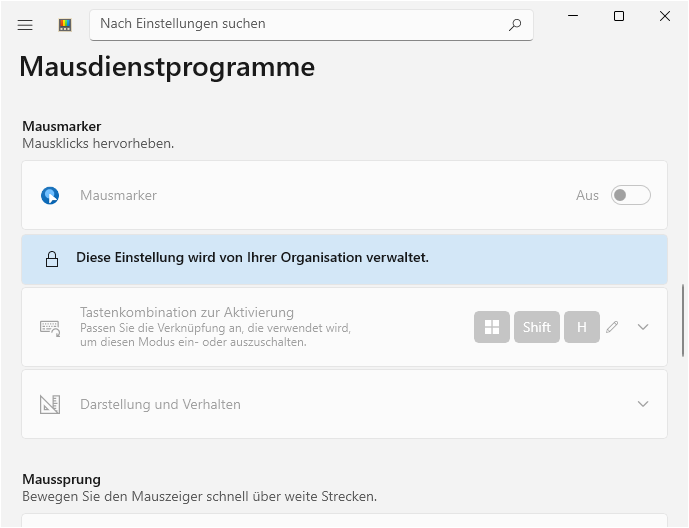
Das praktische kleine Hilfs-/Dienstprogramm "Mausmarker" zeigt an der Stelle / Position auf dem Desktop einen farbige Kreis an, an der die linke oder rechte Maustaste gedrückt wurde. Dadurch soll die Sichtbarkeit / Barrierefreiheit verbessert werden. Standardmäßig kann die Mausmarkierung mit der Tastenkombination "Windowstaste" + "Umschalttaste" + "H" aktiviert bzw. deaktiviert werden. Das Tool / Programm ist Bestandteil der PowerToys-Sammlung (https://aka.ms/getPowertoys). Die Einstellungen (z. B. Farbe, Radius, usw.) können auf der Seite "Mausdienstprogramme" unter "Eingabe und Ausgabe" im Abschnitt "Mausmarker" der PowerToys-App vorgenommen werden.
Der "Mausmarker" lässt sich über einen Schlüssel in der Registrierung für den Benutzer deaktivieren / blockieren oder aktivieren. Die Option "Mausmarker" kann zudem nicht mehr über die Benutzeroberfläche geändert werden.
Weitere Informationen zum Dienstprogramm: https://aka.ms/PowerToysOverview_MouseUtilities
So geht's:
- Starten Sie "%windir%\regedit.exe" bzw. "%windir%\regedt32.exe".
- Klicken Sie sich durch folgende Schlüssel (Ordner) hindurch:
HKEY_CURRENT_USER
Software
Policies
PowerToys
Falls die letzten Schlüssel noch nicht existieren, dann müssen Sie diese erstellen. Dazu klicken Sie mit der rechten Maustaste in das rechte Fenster. Im Kontextmenü wählen Sie "Neu" > "Schlüssel".
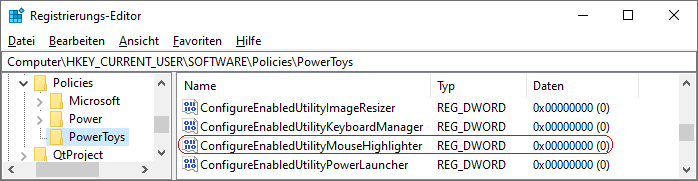
- Doppelklicken Sie auf den Schlüssel "ConfigureEnabledUtilityMouseHighlighter".
Falls dieser Schlüssel noch nicht existiert, dann müssen Sie ihn erstellen. Dazu klicken Sie mit der rechten Maustaste in das rechte Fenster. Im Kontextmenü wählen Sie "Neu" > "DWORD-Wert" (REG_DWORD). Als Schlüsselnamen geben Sie "ConfigureEnabledUtilityMouseHighlighter" ein.
- Ändern Sie den Wert ggf. auf "0" (deaktivieren / blockieren) oder "1" (aktivieren / zulassen).
- Die Änderungen werden ggf. erst nach einem Neustart aktiv.
Hinweise:
- ConfigureEnabledUtilityMouseHighlighter:
0 = Das Dienstprogramm "Mausmarker" ("Mouse Highlighter") wird deaktiviert. Ein Benutzer kann das Programm nicht aktivieren.
1 = Das Dienstprogramm "Mausmarker" ("Mouse Highlighter") wird aktiviert. Ein Benutzer kann das Programm nicht deaktivieren.
- Damit ein Benutzer das Dienstprogramm "Mausmarker" ("Mouse Highlighter") wieder selbst aktivieren / deaktivieren kann, müssen Sie den Schlüssel "ConfigureEnabledUtilityMouseHighlighter" wiederum löschen. Klicken Sie dazu auf den Schlüssel und drücken die Taste "Entf".
- Ändern Sie bitte nichts anderes in der Registrierungsdatei. Dies kann zur Folge haben, dass Windows und / oder Anwendungsprogramme nicht mehr richtig arbeiten.
Versionshinweis:
- Diese Einstellung gilt erst ab Windows 10 Version 2004 (20H1) mit PowerToys Version 0.64.0.
|


 Startseite
 Windows 95