Montag, 02.11.2026 (CET) um 17:45 Uhr

www.windowspage.de 20 Jahre Windowspage
News:
Herzlich Willkommen bei Windowspage. Alles rund um Windows.

Tipps - Benutzerkontensteuerung - Administratorschutz für erweiterte Rechte aktivieren (ab 24H2)
Detailbeschreibung
Betriebssystem: Windows 11

In bestimmten Situationen (z. B. Installation von Apps / Programmen, Registrierungsdatei öffnen, usw.) werden erweiterte administrative Rechte benötigt. Bei eingeschalteter Benutzerkontensteuerung erhält der Benutzer einen Bestätigungsdialog bzw. wird zur Eingabe eines Administratorkontos aufgefordert. Diese Maßnahme ist als Schutzmechanismus vor unberechtigten oder versehentlichen Änderungen an der Systemkonfiguration vorgesehen.
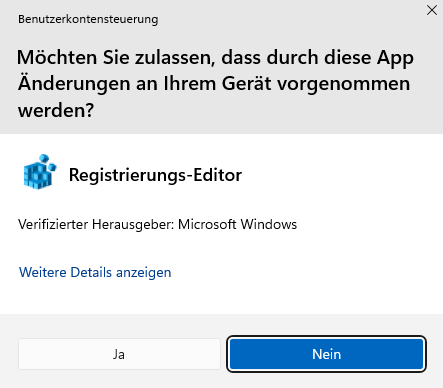
Benutzerkontensteuerung

Nach der Bestätigung werden die Rechte des Benutzerkontos angehoben (sogenannter Token). Allerdings handelt es sich um die gleiche Sitzung (Anmeldung), das gleichen Profil ("%userprofile%)" und dem selben Speicherbereich. Eine schädliche Software oder ein Angreifer kann dieses Verfahren möglicherweise umgehen oder ausnutzen. Beim neu eingeführten "Administratorschutz" (auch als "Administrator Protection" bezeichnet) werden erweiterte administrative Rechte stattdessen in einem eigenen getrennten Benutzerprofil ausgeführt. Zudem erfolgt gegenüber der Benutzerkontensteuerung auch keine automatische Freigabe für bestimmte signierte Programme. Bei aktiviertem Administratorschutz wird ein neuer Dialog (Windows-Sicherheit") angezeigt.
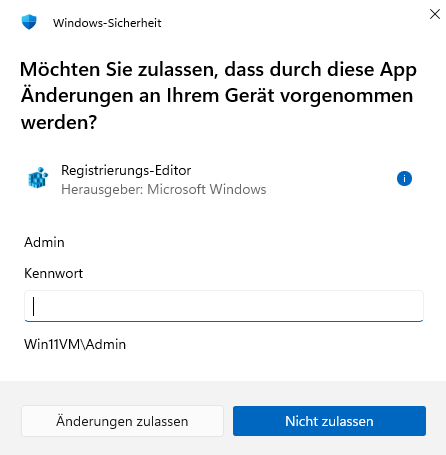
Windows-Sicherheit

Das isolierte Benutzerkonto wird im Format "ADMIN_<Benutzername>" unter dem Ordner der Benutzerprofile (i.d.R. "C:\Users") automatisch angelegt. Es wird nicht auf dem Anmeldebildschirm angezeigt und kann nicht für eine klassische Anmeldung verwendet werden.
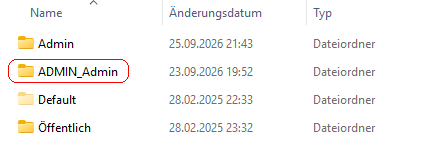
Benutzerprofile

So geht's:

  • Starten Sie "%windir%\regedit.exe" bzw. "%windir%\regedt32.exe".
  • Klicken Sie sich durch folgende Schlüssel (Ordner) hindurch:
    HKEY_LOCAL_MACHINE
    Software
    Microsoft
    Windows
    CurrentVersion
    Policies
    System

    Falls die letzten Schlüssel noch nicht existieren, dann müssen Sie diese erstellen. Dazu klicken Sie mit der rechten Maustaste in das rechte Fenster. Im Kontextmenü wählen Sie "Neu" > "Schlüssel".
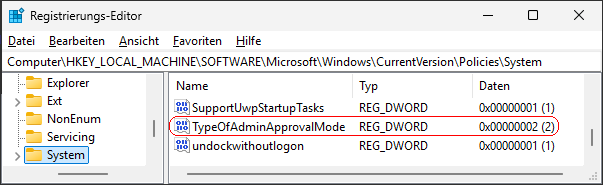
  • Doppelklicken Sie auf den Schlüssel "TypeOfAdminApprovalMode".
    Falls dieser Schlüssel noch nicht existiert, dann müssen Sie ihn erstellen. Dazu klicken Sie mit der rechten Maustaste in das rechte Fenster. Im Kontextmenü wählen Sie "Neu" > "DWORD-Wert" (REG_DWORD). Als Schlüsselnamen geben Sie "TypeOfAdminApprovalMode" ein.
  • Ändern Sie den Wert ggf. von "1" (Benutzerkontensteuerung) auf "2" (Administratorschutz).
  • Die Änderungen werden ggf. erst nach einem Neustart aktiv.
TypeOfAdminApprovalMode

Hinweise:

  • TypeOfAdminApprovalMode:
    1 = Bei der Anforderung von erhöhten administrativen Rechten wird die Benutzerkontensteuerung (UAC) verwendet. (Standard)
    2 = Bei der Anforderung von erhöhten administrativen Rechten wird der Administratorschutz (Administrator Protection) verwendet.
  • Ändern Sie bitte nichts anderes in der Registrierungsdatei. Dies kann zur Folge haben, dass Windows und / oder Anwendungsprogramme nicht mehr richtig arbeiten.

Versionshinweis:

  • Diese Einstellung gilt erst ab Windows 11 Version 24H2 mit Update KB5120998 (Vorschau August 2026).

Unsere Webseite verwendet technisch notwendige Cookies ("berechtigtes Interesse"). Darüberhinausgehend (z. B. für Statistiken oder Marketing) erfolgt keine Speicherung von Cookies. Klicken Sie auf "Ich stimme zu", um Cookies zu akzeptieren und direkt unsere Webseite besuchen zu können. Weitere Informationen...

Valid HTML 4.01 Transitional  CSS ist valide!